 Kostenlos · ohne Anmeldung · alles bleibt auf deinem Gerät
Threads QR-Code erstellen
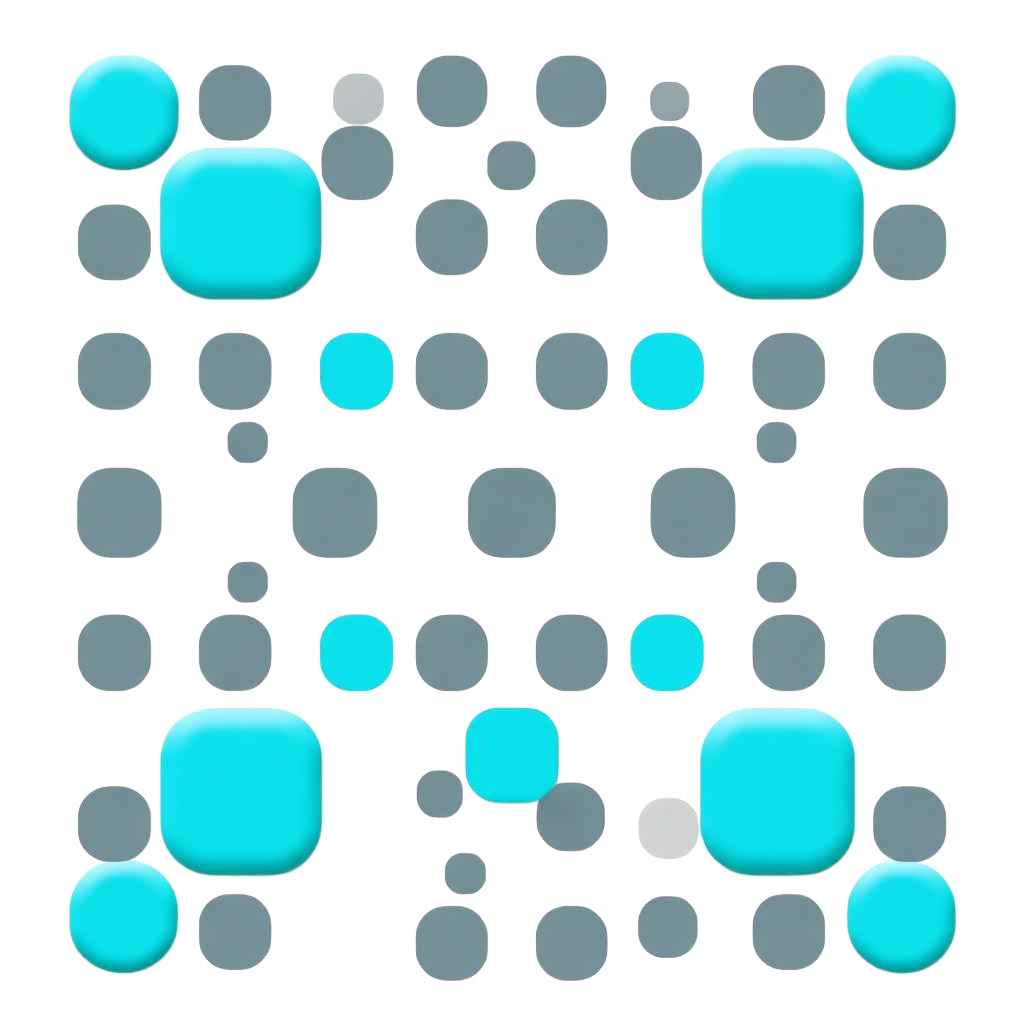
Threads nutzt denselben Benutzernamen wie Instagram. Der QR-Code führt direkt auf threads.net/@deinprofil.
Threads-Profil eintragen
Wird zu https://threads.net/@deinprofil – @ und komplette Links werden automatisch bereinigt.
- Der Benutzername entspricht deinem Instagram-Handle.
- Der Code öffnet die Threads-App, falls installiert, sonst die Webseite.
- Kombiniere ihn mit einem Instagram-Code, wenn du beide Kanäle bewirbst.
Vorschau
Fülle links das Feld aus – der QR-Code erscheint sofort.
Farben, Logo, Fehlerkorrektur und Exportauflösung stellst du im vollständigen QR-Code Generator ein.
Threads QR-Code in drei Schritten
- 1. Benutzernamen eintragen: Ein führendes @ oder ein kopierter Profil-Link wird automatisch bereinigt.
- 2. Vorschau prüfen: Der angezeigte Link zeigt genau, wohin der Code führt.
- 3. Herunterladen: SVG für Druck, PNG fürs Web – und vor dem Druck einmal mit dem eingebauten Scanner testen.
Häufige Fragen zum Threads QR-Code
- Läuft der Threads QR-Code ab?
- Nein. Der Code enthält direkt deine Threads-Adresse, ohne Kurzlink-Dienst dazwischen. Er funktioniert dauerhaft, solange dein Profil unter diesem Namen erreichbar ist.
- Werden Scans meines Threads QR-Codes getrackt?
- Nein. Der QR-Code wird komplett in deinem Browser erzeugt, es werden keine Daten gespeichert oder gezählt.
- Welches Dateiformat nehme ich zum Drucken?
- SVG, weil es verlustfrei skaliert. Für Web und Social Posts reicht PNG. Plane mindestens 2 cm Kantenlänge bei 30 cm Scanabstand ein und lass rundherum einen hellen Rand frei.
QR-Codes für andere Netzwerke
- Instagram QR-Code
- Facebook QR-Code
- TikTok QR-Code
- X (Twitter) QR-Code
- LinkedIn QR-Code
- YouTube QR-Code
- Snapchat QR-Code
- Pinterest QR-Code
- Telegram QR-Code
Für Chats statt Profile eignet sich ein WhatsApp QR-Code, eine Übersicht aller Netzwerke findest du auf der Social-Media-Seite.