 Kostenlos · ohne Anmeldung · alles bleibt auf deinem Gerät
Termin QR-Code erstellen (Kalendereintrag)
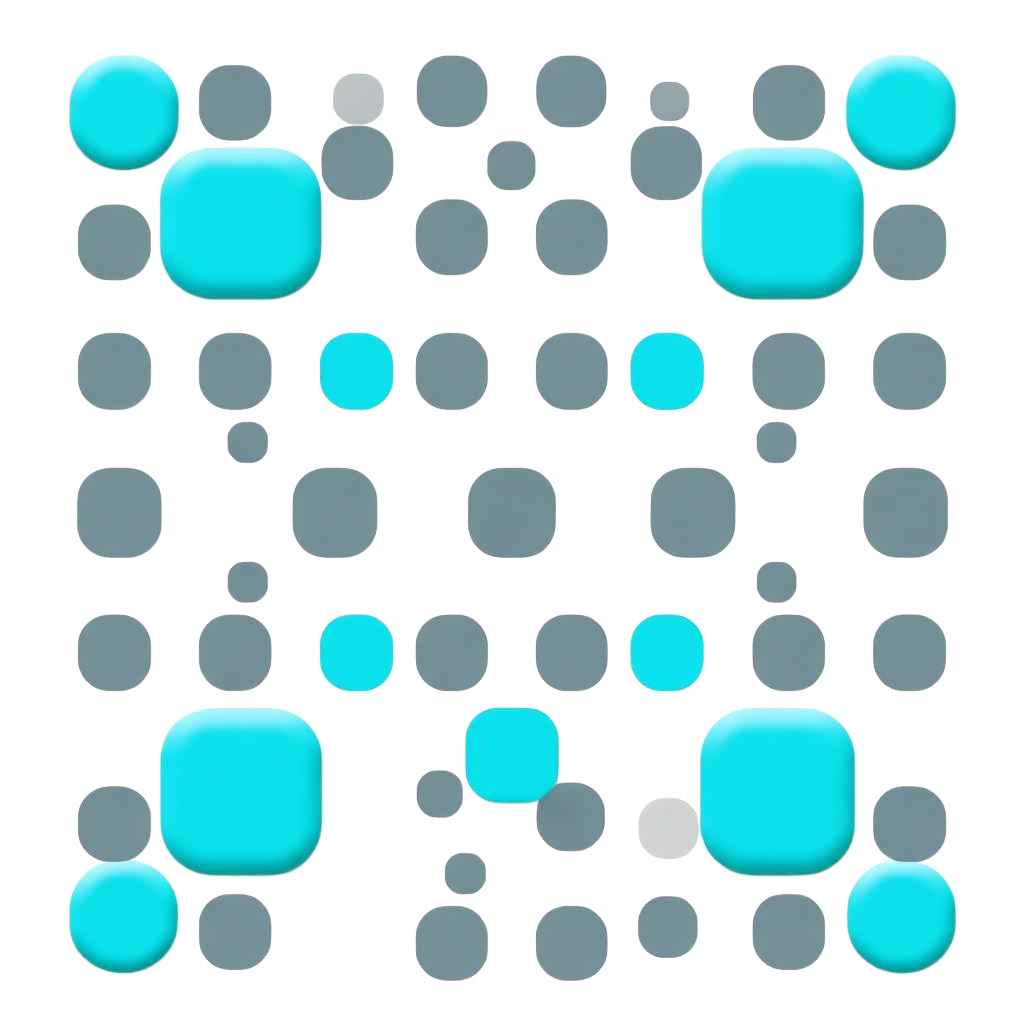
Ein Termin QR-Code enthält einen kompletten Kalendereintrag im iCalendar-Format. Gäste scannen und übernehmen Datum, Uhrzeit und Ort direkt in ihren Kalender.
Angaben für deinen Termin QR-Code
Kalendereintrag mit Datum, Zeit und Ort übernehmen.
Vorschau
Fülle links das Feld aus – der QR-Code erscheint sofort.
Farben, Logo, Fehlerkorrektur, Exportauflösung und den eingebauten Scanner findest du im vollständigen QR-Code Generator.
So funktioniert’s
- 1Angaben eintragen: Kalendereintrag mit Datum, Zeit und Ort übernehmen.
- 2Vorschau prüfen: Der Termin QR-Code entsteht live in der Vorschau. Die Validierung zeigt sofort, wenn ein Feld nicht zum erwarteten Format passt.
- 3Herunterladen: Lade den fertigen Code als PNG für Web und Social Media oder als SVG für den Druck herunter und teste ihn einmal mit deinem Handy.
Wofür sich ein Termin QR-Code lohnt
- Einladungen zu Veranstaltungen, Workshops und Konzerten
- Sprechstunden, Kurstermine und Vereinsversammlungen
- Abhol- und Liefertermine auf Belegen
Worauf du achten solltest
- Beginn und Ende in Ortszeit angeben – der Eintrag übernimmt die Zeitzone des Geräts.
- Ort ausschreiben, dann verlinken Kalender-Apps direkt die Karte.
- Für wiederkehrende Termine ist eine verlinkte ICS-Datei per Link-QR-Code die bessere Wahl.
Häufige Fragen zum Termin QR-Code
- Landet der Termin automatisch im Kalender?
- Nein, die Kalender-App zeigt eine Vorschau und der Nutzer speichert selbst.
- Funktioniert das auf iPhone und Android?
- Ja, beide lesen das iCalendar-Format. Auf manchen Android-Geräten wird der Eintrag erst nach Auswahl der Kalender-App angezeigt.
- Welches Format nehme ich zum Drucken?
- SVG, weil es verlustfrei skaliert. Für Web und Social Media reicht PNG. Plane mindestens 2 cm Kantenlänge bei 30 cm Scanabstand ein und lass rundherum einen hellen Rand frei.
- Werden meine Eingaben gespeichert oder übertragen?
- Nein. Der QR-Code wird vollständig in deinem Browser erzeugt. Es gibt keinen Upload, kein Konto und kein Scan-Tracking.